






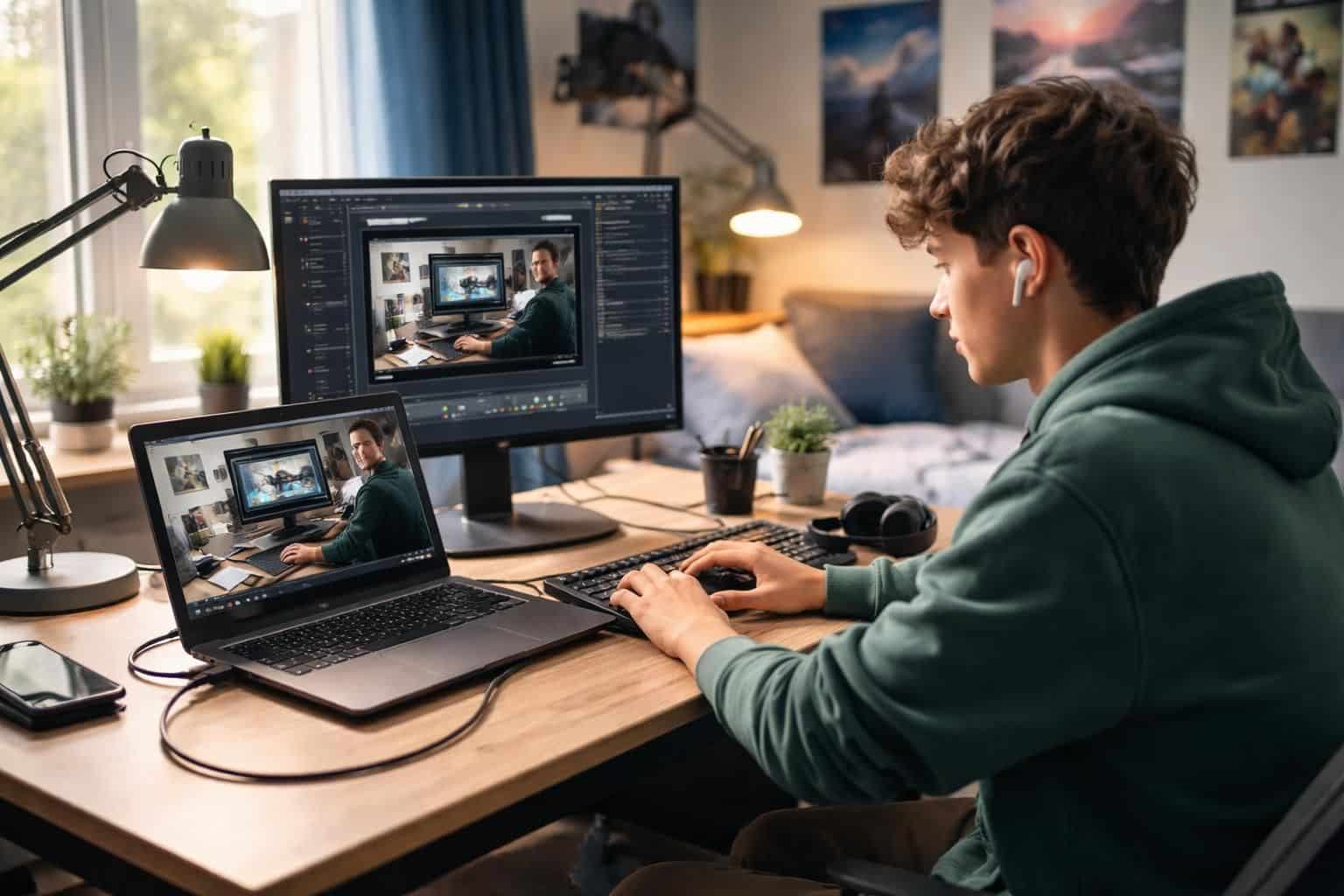
Transformer laptop en écran : méthode capture pour ados
Dans un monde numérique où la technologie occupe une place centrale, transformer un laptop en écran externe pour une utilisation plus polyvalente s’avère être une compétence précieuse, notamment pour les adolescents passionnés de technologie. L’idée de partager un écran ou d’utiliser un ordinateur portable comme écran secondaire peut sembler complexe à première vue, mais il existe des méthodes simples et pratiques qui permettent d’atteindre cet objectif. En 2026, avec la montée des outils d’apprentissage à distance et le besoin d’une connectivité accrue, maîtriser ces techniques peut grandement améliorer les expériences éducatives et récréatives des jeunes. Qu’il s’agisse de jeux vidéo, de partage de contenus ou de travail scolaire, les adolescents d’aujourd’hui ont besoin de solutions adaptables et efficaces. Cet article présente plusieurs astuces et tutoriels pour exploiter au mieux cette méthode de connexion, notamment à travers l’utilisation de la connexion HDMI et d’autres options.
Pourquoi utiliser un laptop comme écran secondaire ?
Utiliser un laptop comme écran secondaire présente plusieurs avantages significatifs qui répondent aux besoins variés des adolescents et des familles. Tout d’abord, cet agencement facilite le partage d’écran, permettant à plusieurs utilisateurs d’accéder à des contenus simultanément. Dans un contexte scolaire, cette méthode valorise la collaboration entre pairs, rendant l’apprentissage plus interactif et dynamique. Cela peut aussi s’avérer très utile lors de sessions de travail en groupe, où plusieurs personnes peuvent consulter un même document ou projet sans avoir à se mélanger autour d’une seule machine.
En outre, pour les passionnés de jeux vidéo, transformer un laptop en écran secondaire permet de profiter de meilleurs visuels et d’élargir le champ de vision. Les spécifications graphiques de nombreux laptops récents facilitent cette fonctionnalité, offrant une qualité d’image optimale. Ainsi, des jeux vidéo et des applications peuvent être exécutés de manière fluide, même sur un écran externe. De plus, le fait d’utiliser un second écran augmente la productivité. Par exemple, un étudiant peut regarder un cours vidéo sur un écran pendant qu’il prend des notes sur l’autre, ayant ainsi toutes les informations à portée de main.
Les méthodes de connexion pour partager l’écran
Pour les adolescents désireux d’exploiter cette méthode de capture vidéo, plusieurs options s’offrent à eux. La plus courante reste l’utilisation d’une connexion HDMI, qui permet de relier facilement deux appareils. Les laptops modernes sont souvent équipés de ports HDMI, facilitant la tâche. Il est aussi possible d’employer des adaptateurs HDMI vers VGA, en fonction des équipements disponibles. Les câbles USB-C peuvent également servir, notamment sur les modèles récents de laptops et de moniteurs, favorisant un transfert de données rapide et sans perte de qualité.
Une autre méthode pour connecter un laptop à un écran externe est l’utilisation de technologies sans fil, telles que le Miracast ou le Chromecast. Grâce à ces outils, il est possible de partager l’écran de son ordinateur portable sans avoir à manipuler de câbles. Cette méthode comporte toutefois ses propres défis techniques, comme la latence pouvant survenir lors de la retransmission de contenus graphiques lourds.
Tutoriel étape par étape pour transformer un laptop en écran secondaire
Pour faciliter la transformation d’un laptop en écran secondaire, nous proposons un tutoriel simple en plusieurs étapes. Commencez par vous assurer que votre laptop est compatible avec les dispositifs externes. Voici un aperçu des étapes à suivre :
- Rassemblez le matériel : un câble HDMI, un écran externe (moniteur ou télévision) et, si nécessaire, un adaptateur.
- Connectez le câble HDMI à votre laptop et au port HDMI de l’écran externe.
- Allumez l’écran externe et sélectionnez le bon port d’entrée HDMI.
- Sur votre laptop, accédez aux paramètres d’affichage. Sur Windows, cela se trouve dans le *Panneau de configuration sous ‘Affichage’*.
- Sélectionnez ‘Étendre ces affichages’ dans le menu déroulant. Cela vous permettra d’utiliser le second écran en tant qu’extension de votre bureau.
- Ajustez les résolutions si nécessaire pour une meilleure clarté d’image.
Cette méthode est non seulement rapide mais s’adapte également à différentes configurations de travail, de loisirs ou d’apprentissage.
Astuces pour optimiser l’expérience multi-écrans
Pour une utilisation optimale de l’écran secondaire, intégrer quelques astuces simples peut faire toute la différence. D’abord, l’organisation de l’espace de travail est primordiale. Placez les écrans de manière à réduire la fatigue oculaire, en évitant des angles de vue inconfortables. L’utilisation de fonctionnalités comme le zoom ou l’ajustement des polices peut également aider à personnaliser l’expérience utilisateur selon les besoins.
Ensuite, l’application de raccourcis clavier pour naviguer entre les deux écrans peut s’avérer très bénéfique, en permettant un glissement rapide entre les fenêtres. Par exemple, la combinaison de touches Windows + P sur un système d’exploitation Windows permet d’alterner rapidement entre les différentes options d’affichage.
Les limites de l’utilisation d’un laptop comme écran
Bien que l’utilisation d’un laptop comme écran secondaire offre de nombreux avantages, certaines limites doivent être considérées. L’une des principales est la capacité matérielle. Tous les laptops ne sont pas conçus pour gérer une connexion simultanée avec le même niveau de performance. Des modèles plus anciens peuvent présenter des problèmes de latence ou d’affichage, affectant ainsi la qualité de l’expérience utilisateur.
De plus, le format et la taille des pixels peuvent varier d’un écran à un autre, ce qui peut entraîner des problèmes de formatage des images ou de la vidéo, rendant certaines présentations visuellement désagréables ou non fonctionnelles. Les mises à jour régulières du système d’exploitation peuvent également introduire des incompatibilités temporaires, nécessitant des ajustements manuels pour rétablir une connexion adéquate.
Résoudre les problèmes courants de connexion
Pour résoudre les problèmes rencontrés lors de la connexion, il est à noter qu’il est essentiel de vérifier chaque connexion, s’assurant que le câble HDMI est bien en place et qu’il n’y a pas de dommages visibles. Parfois, la simple reconnexion du câble peut résoudre des problèmes de détection d’écran.
Si le laptop ne reconnaît toujours pas l’écran externe, le redémarrage de l’appareil peut aider à réinitialiser les paramètres. Dans certains cas, il peut être nécessaire de mettre à jour les pilotes ou le système d’exploitation pour assurer la compatibilité. De nombreux forums et ressources en ligne offrent des conseils d’experts pour résoudre ces problèmes.
Les options logicielles pour capturer l’écran
Pour ceux qui cherchent à maximiser l’utilisation de leur laptop comme écran secondaire, l’exploration d’options logicielles est essentielle, notamment pour la capture d’écran vidéo. Plusieurs applications disponibles permettent aux utilisateurs d’enregistrer leur écran, ce qui est particulièrement utile pour les créateurs de contenu. Parmi ces logiciels, des applications telles que *OBS Studio*, *Snagit* et *Bandicam* offrent des solutions variées, allant de la capture simple de vidéos à des options de montage avancées.
En 2026, les demandes pour ces types d’applications continuent d’augmenter, notamment parmi les adolescents qui créent et partagent des contenus sur des plateformes comme YouTube et TikTok. Ces outils favorisent non seulement l’apprentissage mais également l’expression créative, permettant aux jeunes de saisir et de partager des moments précieux, que ce soit pour des tutoriels ou des sessions de jeux en direct.
Comparatif des logiciels de capture d’écran
| Application | Caractéristiques | Plateforme | Coût |
|---|---|---|---|
| OBS Studio | Gratuit, streaming en direct, haut niveau de personnalisation | Windows, macOS, Linux | Gratuit |
| Snagit | Capture d’écran, édition de captures, annotation | Windows, macOS | Environ 50 € |
| Bandicam | Enregistrement de jeux, capture de vidéo en Haute Définition | Windows | 39,95 € |
Perspectives d’avenir et innovations
Alors que la technologie continue d’évoluer rapidement, l’avenir de l’utilisation de laptops comme écrans secondaires s’annonce prometteur. De nouvelles solutions technologiques, telles que des applications basées sur l’intelligence artificielle, pourraient simplifier encore davantage le processus de connexion et d’utilisation des écrans externes. Les progrès en matière de compatibilité entre appareils permettront probablement d’élargir la gamme de possibilités pour les utilisateurs, rendant ces connexions plus intuitives.
Il est également à prévoir que la demande pour des solutions de partage d’écran s’accroît, exacerbée par l’évolution des besoins éducatifs et professionnels. La capacité d’accéder à des contenus multi-écran sur différents dispositifs pourrait ainsi devenir la norme, transformant les méthodes de travail et d’apprentissage, et intégrant davantage la technologie dans le quotidien des jeunes.