

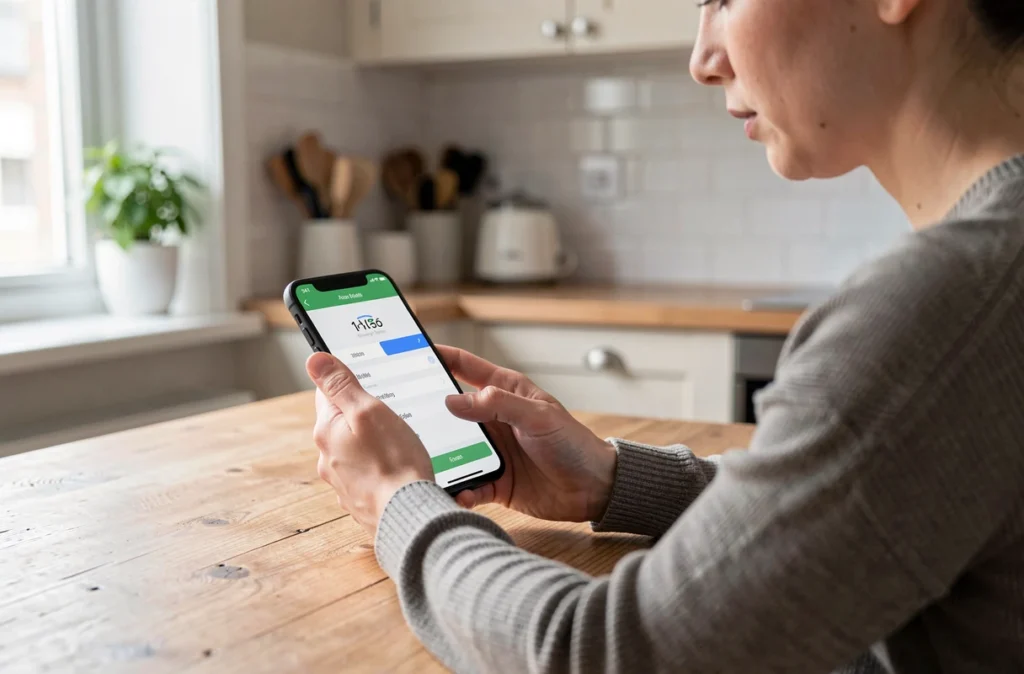
Pour autoriser les SMS avec Family Link, le parent ouvre le profil de son enfant, autorise l’application de messagerie, puis contrôle les autorisations accordées à cette application, dont l’accès aux SMS. Quand les messages restent bloqués malgré tout, la cause se trouve dans l’application de messagerie par défaut ou dans le temps d’écran.
Voici les réglages à vérifier, dans l’ordre, depuis votre propre téléphone.
Pourquoi Family Link bloque les SMS de l’enfant
Trois situations expliquent la plupart des messageries muettes. La première : l’application de messagerie est bloquée dans Family Link, donc impossible à ouvrir. La deuxième : une autorisation de l’application, comme l’accès aux SMS, a été retirée ou refusée.
La troisième tient au temps d’écran. Une limite quotidienne épuisée ou l’heure du coucher verrouille l’appareil, et pendant ce verrouillage l’enfant ne peut utiliser que les applications que vous avez laissées sans limite de temps. Une messagerie qui n’a pas ce statut devient inaccessible, même si les appels restent possibles selon les réglages.
Pour trouver la cause, regardez ces trois points un par un avant de modifier quoi que ce soit : cela évite de débloquer toute la messagerie quand seule une limite de temps pose problème.

Autoriser l’application de messagerie depuis Family Link
Dans l’application Family Link, sélectionnez le compte de l’enfant, puis ouvrez Temps d’écran, Limites de temps et Limites pour les applications. Choisissez l’application de messagerie (Google Messages ou celle du constructeur) : un bouton affiche son état, « Autorisée » ou « Bloquée ». Un appui, puis OK, change l’état.
Une application bloquée et une application limitée dans le temps ne se règlent pas au même endroit. Dans le premier cas, l’enfant ne peut tout simplement pas l’ouvrir. Dans le second, elle fonctionne jusqu’à la limite fixée, puis se ferme, ce qui produit le même symptôme en fin de journée.
Vérifier les autorisations SMS et l’application par défaut
Autoriser l’application ne suffit pas toujours : Family Link permet aussi de modifier les autorisations accordées aux applications de l’enfant, dans la section consacrée à la gestion de ses applications. Vérifiez que la messagerie garde l’accès aux SMS et aux contacts, sinon elle s’ouvre mais n’envoie ni ne reçoit rien.
Le cas des téléphones Samsung revient souvent dans les fils d’entraide : Samsung Messages reste bloqué alors que les autorisations semblent correctes. Des parents s’en sortent en installant Google Messages et en le définissant comme application SMS par défaut sur l’appareil de l’enfant. Les réglages de temps d’écran propres à la marque comptent aussi, comme le détaille cet article sur les réglages de temps d’écran Samsung.
Si l’appareil est un premier téléphone, le choix du modèle joue sur ces réglages dès le départ : notre guide pour choisir un premier téléphone pour son enfant aide à partir sur une base compatible.
Garder les SMS ouverts pendant le temps d’écran limité
Pour que la messagerie reste utilisable quand la limite quotidienne est atteinte, donnez-lui le statut d’application sans limite de temps dans les limites par application. Elle échappe alors au compteur, et reste disponible pendant l’heure du coucher que vous avez définie.
Si vous cherchez à lever une limite trop stricte, modifiez la durée ou supprimez-la application par application plutôt que de désactiver tout le suivi. Le même principe vaut sur une tablette : limiter le temps d’écran d’une Galaxy Tab avec Family Link suit la même logique de réglage.

Ce que Family Link ne permet pas de voir dans les SMS
Family Link sert à régler le temps d’écran, à gérer les applications et à suivre la position de l’enfant. Il ne donne pas accès au contenu des messages : vous voyez qu’une application est utilisée, pas ce qui s’y écrit.
Pour lire les SMS d’un ado, il faudrait passer par une application tierce, ce qui pose une question de vie privée avant d’être une question technique. À partir d’un certain âge, un adolescent perçoit la lecture de ses messages comme une intrusion, et l’effet sur la confiance pèse plus lourd que l’information obtenue. Un échange sur ce que vous craignez, et sur les règles d’usage, protège mieux qu’une surveillance cachée.
Si vous comparez malgré tout des solutions, les applications de contrôle parental sur Android montrent ce qui existe et à quel prix en termes de confiance.
Les contrôles prévus dans Google Messages
Google a annoncé un contrôle des contacts dans Family Link : le parent choisirait les contacts que l’enfant peut appeler ou à qui il peut écrire, via Google Messages et le numéroteur, et l’enfant pourrait demander l’approbation d’un nouveau contact. Les messages concernés sont les SMS et les messages RCS.
La disponibilité varie selon l’appareil et la région, et les applications tierces comme WhatsApp ne sont pas concernées. Pour savoir si l’option existe chez vous, regardez dans le profil de l’enfant de l’application Family Link si une rubrique dédiée aux contacts apparaît.
Quand l’enfant contourne les réglages
Un réglage qui change tout seul, une application qui disparaît ou une messagerie soudain débloquée doivent vous alerter : vérifiez l’état des applications dans Family Link et les autorisations accordées. Un enfant qui connaît les menus peut modifier certains paramètres sur son appareil.
Multiplier les blocages pousse souvent l’ado à chercher d’autres moyens. Mieux vaut convenir avec lui des règles d’usage de la messagerie, puis ne garder dans Family Link que les réglages dont vous avez expliqué la raison.
Au final, Family Link gère l’accès à la messagerie, jamais son contenu : si les SMS ne passent pas, les trois points à contrôler restent l’état de l’application, ses autorisations et les limites de temps.