






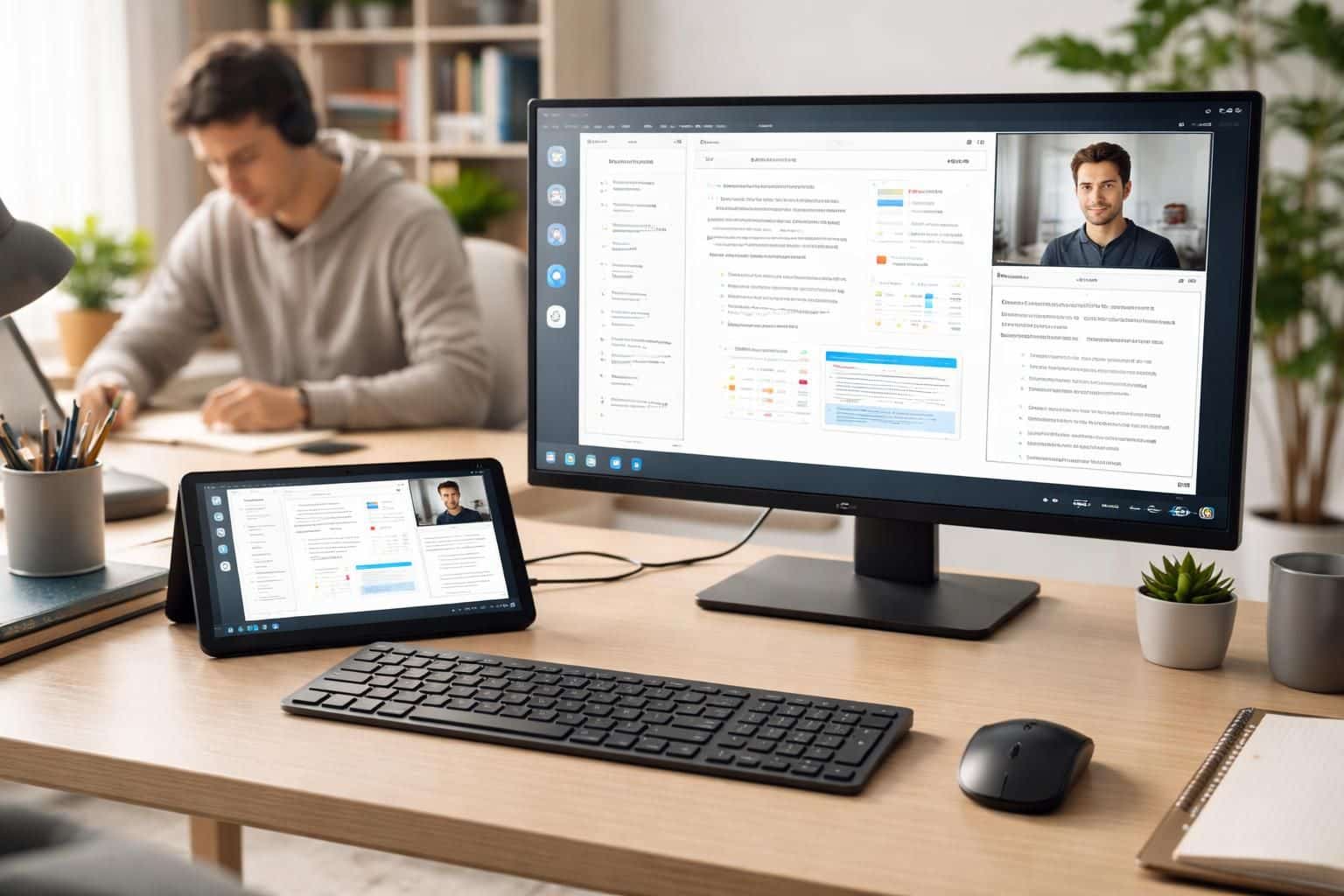
Samsung DeX : transformer la tablette en mini PC pour les cours
Dans un monde où la technologie évolue rapidement, la capacité de transformer une simple tablette en un véritable ordinateur de bureau devient une donnée essentielle. Samsung DeX offre cette opportunité avec une interface de bureau intuitive, idéale pour les étudiants et les professionnels. Grâce à cette fonctionnalité, il est désormais possible de combiner mobilité et productivité, permettant une utilisation fluide des applications tout en facilitant le multitâche. Ce guide présente les clés pour tirer pleinement parti de Samsung DeX, que ce soit pour suivre des cours en ligne, travailler sur des projets ou simplement naviguer sur le web. Nous explorerons également les conditions requises et les meilleures pratiques pour optimiser cette expérience.
Qu’est-ce que Samsung DeX ?
Samsung DeX est une plateforme développée par Samsung qui permet aux utilisateurs de transformer leurs appareils mobiles Galaxy, tels que les smartphones et tablettes, en un environnement de travail semblable à celui d’un PC. En connectant un appareil compatible à un écran externe via un câble HDMI ou USB-C, les utilisateurs accèdent à une interface de bureau adaptée au multitâche et à la gestion des fenêtres. Ce système a été conçu pour favoriser la productivité, surtout pour les étudiants et les professionnels en quête d’une solution mobile efficace.
Au-delà de la simple connexion avec un écran, Samsung DeX offre également la possibilité d’utiliser des périphériques externes tels que des claviers et des souris, rendant l’expérience utilisateur encore plus fluide. Les utilisateurs peuvent ainsi travailler sur des documents, naviguer sur le web ou suivre des cours en ligne avec une facilité déconcertante. En outre, les fonctionnalités de l’interface bureau incluent des options de personnalisation, comme des raccourcis d’applications et des fenêtres redimensionnables, imitant ainsi l’expérience d’un PC traditionnel.
Les avantages de Samsung DeX pour l’éducation
Pour les étudiants, Samsung DeX propose divers avantages non négligeables. La capacité de transformer une tablette en ordinateur permet d’accéder à une gamme d’applications éducatives dans un format optimisé. Cela est particulièrement utile pour suivre des cours en ligne où le partage d’écran et le multitâche sont souvent requis. Les étudiants peuvent facilement ouvrir plusieurs fenêtres pour consulter des documents tout en prenant des notes, offrant ainsi une expérience d’apprentissage plus immersive.
De plus, la connectivité sans fil offerte par certains appareils permet de projeter directement des cours sur des écrans plus grands sans nécessiter de câbles encombrants. En somme, cette fonctionnalité améliore non seulement l’accessibilité aux ressources éducatives, mais encourage également une approche collaborative en classe ou à distance.
Conditions requises pour utiliser Samsung DeX
Pour profiter des fonctionnalités offertes par Samsung DeX, il est essentiel de vérifier certaines conditions préalables. Tout d’abord, votre appareil doit être compatible. En général, les appareils de la série Galaxy S (à partir du S8), la série Galaxy Note (à partir du Note 8), ainsi que certains modèles de la série Galaxy Tab S sont compatibles avec DeX.
En outre, un câble approprié pour la connexion est nécessaire. Un câble HDMI vers USB-C est souvent recommandé pour la connexion directe à un écran externe. Pour ceux qui préfèrent une connexion sans fil, il est important de vérifier si le modèle de votre appareil prend en charge des fonctionnalités comme Miracast.
Liste des appareils compatibles avec Samsung DeX
- Galaxy S série : S8, S9, S10, S20, S21, S22
- Galaxy Note série : Note 8, Note 9, Note 10, Note 20
- Galaxy Tab série : Tab S4, S5e, S6, S7 et S8
Enfin, assurez-vous que votre système d’exploitation Android est à jour, car des versions obsolètes peuvent limiter la performance et l’accès aux dernières fonctionnalités.
Configurer Samsung DeX étape par étape
Configurer Samsung DeX est un processus relativement simple qui permet à tout utilisateur de passer facilement au mode bureau. Voici les étapes à suivre :
- Connectez votre appareil à un écran externe via un câble HDMI ou USB-C.
- Déverrouillez votre appareil. Une fenêtre contextuelle peut apparaître pour vous demander de lancer DeX; appuyez sur « Démarrer ».
- Si DeX ne s’affiche pas automatiquement, utilisez le panneau des paramètres rapides pour activer l’icône DeX.
- Une fois la connexion établie, vous aurez accès à l’interface bureau sur l’écran externe.
- Pour quitter DeX, sélectionnez l’icône de l’application et appuyez sur « Quitter DeX ».
Chaque étape est conçue pour être intuitive, même pour ceux qui sont moins familiers avec la technologie. La possibilité de travailler sur un grand écran facilite également la gestion des tâches, rendant l’expérience d’apprentissage ou de travail plus agréable.
Optimiser l’expérience utilisateur avec Samsung DeX
Pour maximiser votre productivité et améliorer votre expérience avec Samsung DeX, il existe plusieurs astuces pratiques. Tout d’abord, il est recommandé d’utiliser un moniteur de haute résolution. Cela permet une clarté et un confort visuel améliorés, essentiels lors de longues séances de travail ou d’études.
Ensuite, optimiser votre espace de travail virtuel en organisant vos icônes et fenêtres peut faire une grande différence. Vous pouvez personnaliser la barre des tâches en y ajoutant des applications que vous utilisez fréquemment pour un accès facile. La gestion efficace de plusieurs applications ouvertes est un autre point clé; DeX le permet sans compromettre les performances.
Trucs et astuces pour améliorer la productivité
- Utilisez un moniteur avec au moins une résolution Full HD.
- Personnalisez votre espace de travail : disposez les fenêtres selon vos préférences.
- Connectez un clavier et une souris Bluetooth pour une meilleure ergonomie.
- Utilisez la fonctionnalité multitâche pour ouvrir plusieurs applications simultanément.
En suivant ces recommandations, les utilisateurs peuvent non seulement améliorer leur expérience, mais également transformer leur tablette en un outil de travail adaptable et efficace.
Les alternatives à Samsung DeX pour utiliser une tablette comme mini PC
Alors que Samsung DeX offre une solution intégrée pour transformer sa tablette ou son smartphone en ordinateur de bureau, d’autres marques proposent des alternatives intéressantes. Par exemple, Xiaomi a introduit un mode semblable sur certains de ses appareils récents, et Huawei propose également des solutions via son « Mode PC », offrant une interface utilisateur similaire à celle de DeX.
Ces alternatives peuvent impliquer des méthodes d’installation spécifiques. Parfois, l’utilisateur peut être amené à installer des fichiers APK externes pour activer ces modes. Le principal avantage de ces solutions est qu’elles permettent aux utilisateurs de divers appareils de profiter d’une expérience similaire à celle des utilisateurs de Samsung DeX. Cependant, l’intégration et l’optimisation peuvent varier, étant dépendantes des écosystèmes de chaque marque.
Tableau comparatif des alternatives à Samsung DeX
| Marque | Fonctionnalité | Compatibilité |
|---|---|---|
| Samsung | DeX | Série Galaxy S, Note, Tab S |
| Xiaomi | Mode PC | Modèles récents sous MIUI |
| Huawei | Mode PC | Séries Mate et P |
Ces options représentent une voie intéressante pour ceux qui cherchent à étendre les capacités de leur équipement mobile et à optimiser leur expérience numérique. Chaque solution a ses propres caractéristiques, et il est conseillé de rechercher celle qui répond le mieux aux besoins spécifiques de l’utilisateur.
Les limites et défis de Samsung DeX
Bien que Samsung DeX présente de nombreux avantages, il existe également certaines limites à considérer. La première est la dépendance aux appareils compatibles; tous les modèles Samsung ne prennent pas en charge cette fonctionnalité. Cela peut restreindre l’accès pour certains utilisateurs potentiels.
De plus, bien que la fonctionnalité soit généralement bien optimisée, certains les utilisateurs rapportent des problèmes de performance lors de l’utilisation d’applications intensives en ressources. Cela pourrait affecter l’efficacité globale, en particulier pour des tâches comme le montage vidéo ou les jeux lourds.
Points à garder à l’esprit
- Vérifiez la compatibilité de votre appareil avant d’essayer DeX.
- Expérimentez les limites pour comprendre où la performance peut fluctuer.
- Considérez d’autres applications si vous avez besoin de fonctions spécifiques non prises en charge par DeX.
En étant conscient de ces limites et en adaptant l’utilisation selon les capacités de l’appareil, les utilisateurs peuvent tirer le meilleur parti de cette technologie.