

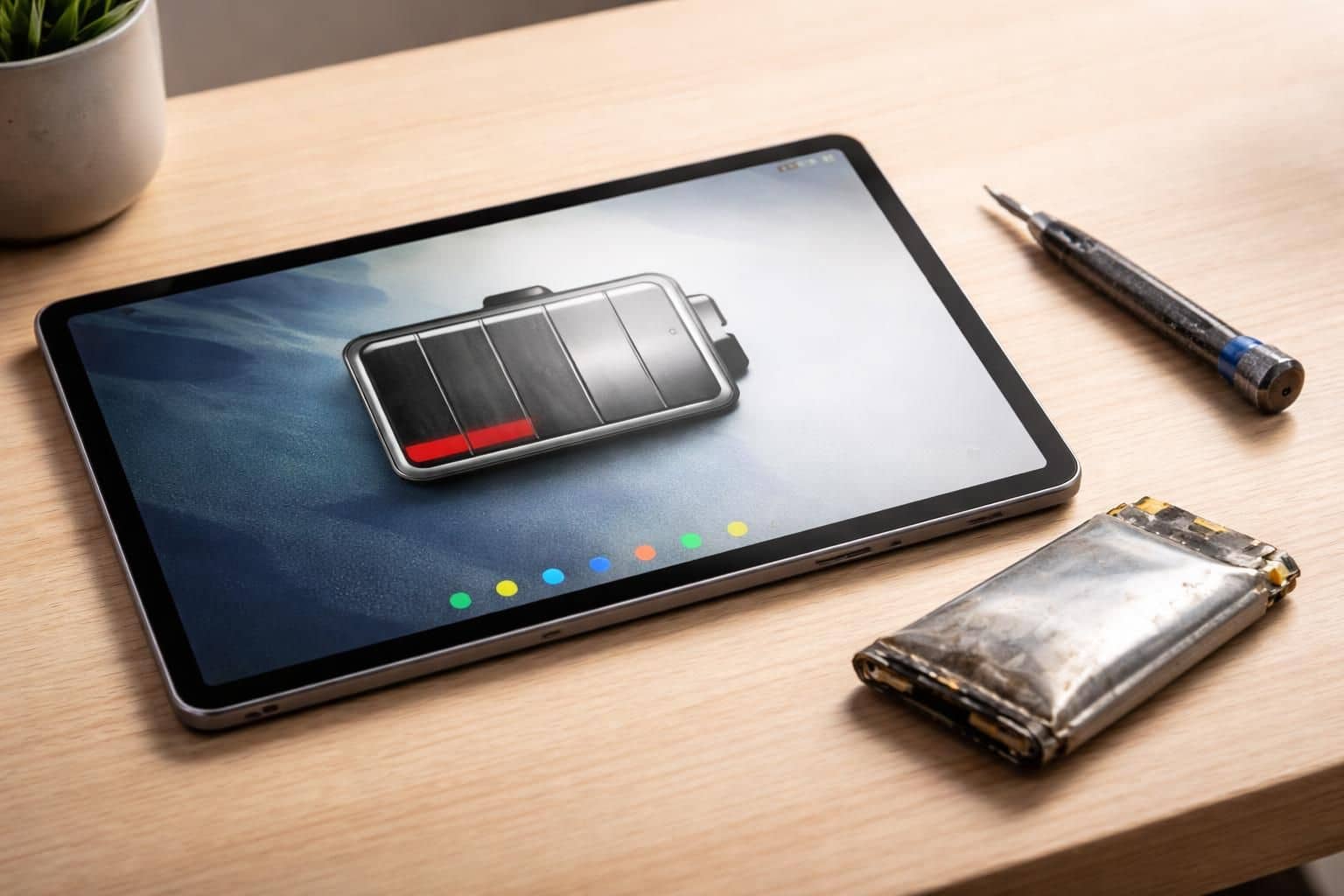
Pour les utilisateurs de la Galaxy Tab, il est crucial de garder un œil sur la santé de la batterie. Avec le temps, cette dernière peut montrer des signes d’usure tels qu’une diminution de l’autonomie, une recharge lente ou des extinctions inopinées. Ces phénomènes signalent souvent qu’il est temps d’envisager un remplacement. Les appareils Samsung sont équipés de diagnostics intégrés qui aident à surveiller ces problèmes. Il est conseillé de procéder à une évaluation régulière pour éviter des désagréments lors de l’utilisation, en particulier lors d’activités nécessitant des performances optimales. Dans cet article, nous allons explorer en profondeur comment identifier les signs d’usure, les méthodes de diagnostic, ainsi que les étapes pour remplacer efficacement la batterie.
Identifier les signes d’usure de la batterie de la Galaxy Tab
Les symptômes d’une batterie usée ne se manifestent pas toujours de manière évidente. Parmi les premiers signes à surveiller, on note la diminution de la capacité à tenir une charge. En général, une performance normale inclut une autonomie de plusieurs heures d’utilisation. Si, après une recharge complète, l’appareil ne tient que quelques minutes, cela peut indiquer que la batterie est en fin de vie.
Comprendre la dégradation de la capacité de la batterie
La capacité d’une batterie lithium-ion, comme celles utilisées dans les tablettes Samsung, diminue naturellement avec le temps. En moyenne, on observe une utilisation optimale jusqu’à 500 cycles de charge, après quoi la capacité commence à chuter significativement. Pour mieux comprendre, les utilisateurs peuvent suivre leur autonomie en utilisant des outils intégrés ou des applications tierces qui fournissent des données précises sur la performance.
Signes visuels de l’usure
Outre les performances dégradées, l’état physique de la batterie peut également donner des indices sur sa santé. Des signes de gonflement ou de fuite doivent être immédiatement pris au sérieux, car ils peuvent endommager d’autres composants de l’appareil. Il est fortement recommandé d’inspecter visuellement la batterie et de la remplacer si des anomalies sont détectées.
Vérification de l’état de la batterie via les paramètres du système
Pour effectuer un diagnostic initial sur une Galaxy Tab, il est possible d’utiliser les paramètres intégrés. Tout d’abord, ouvrez l’application Paramètres de l’appareil. Ensuite, rendez-vous dans la section dédiée à la batterie où vous trouverez diverses options pour consulter l’état de santé de la batterie.
Accéder aux données de la batterie
Au sein de l’onglet Maintenance de l’appareil, une fois dans la section batterie, il est possible de visualiser des informations essentielles. Des diagnostics supplémentaires peuvent également être disponibles, permettant de détecter des problèmes tels qu’une consommation excessive d’énergie. L’outil peut indiquer si une analyse plus poussée est nécessaire.
Limitations de l’outil intégré
Bien que pratique, l’outil intégré ne fournit pas toujours un pourcentage précis de l’état de santé de la batterie. Il est recommandé de compléter cette analyse par une application tierce, qui peut offrir des informations plus approfondies, telles que la capacité réelle de la batterie ou le nombre de cycles de charge effectués.
Utilisation de l’application Samsung Members pour un diagnostic approfondi
L’application Samsung Members est un outil précieux pour les utilisateurs de Galaxy Tab. Cette application, souvent préinstallée sur les appareils, permet d’effectuer un diagnostic complet de l’appareil, y compris de la batterie. Ouvrez l’application et naviguez vers l’onglet Assistance pour démarrer le diagnostic.
Étapes pour effectuer un diagnostic dans Samsung Members
- Ouvrir l’application: Si l’application n’est pas installée, celle-ci peut être téléchargée sûr le Galaxy Store ou le Google Play Store.
- Démarrer le diagnostic: Sélectionnez l’option Diagnostic de l’appareil et choisissez Batterie.
- Interpréter les résultats: Suivez les conseils fournis en fonction des diagnostics effectués pour évaluer si un remplacement est nécessaire.
Quand envisager un remplacement de la batterie de la Galaxy Tab
Il existe plusieurs critères qui poussent à envisager sérieusement un remplacement de la batterie. Le premier point à observer est la capacité de charge : si elle est inférieure à 80 % de sa capacité d’origine, un remplacement est conseillé. De plus, des symptômes fréquents tels qu’une recharge lente ou des extinctions soudaines indiquent une défaillance imminente de la batterie.
Les avantages d’un remplacement de batterie
Remplacer la batterie d’une Galaxy Tab redonne une nouvelle vie à l’appareil. Un remplacement efficace permet non seulement d’améliorer considérablement l’autonomie, mais aussi de retrouver des performances similaires à celles d’un appareil neuf. Les utilisateurs peuvent poursuivre leurs activités sans craindre une panne subite.
Les risques d’un non-remplacement
Ignorer les signes d’une batterie usée n’est pas sans conséquences. Cela peut entraîner des risques pour la sécurité, notamment des risques de surchauffe ou d’explosion dans les cas extrêmes. De plus, une batterie défectueuse peut affecter d’autres composants de la tablette, entraînant des coûts de réparation supplémentaires.
Étapes pour remplacer la batterie de la Galaxy Tab
Une fois la décision de remplacer la batterie prise, il faut suivre certaines étapes clés pour une opération réussie. La première partie essentielle est de s’assurer de disposer des outils appropriés, notamment d’un kit d’outils pour faciliter l’ouverture de l’appareil.
Procédure de remplacement
- Éteindre la tablette pour éviter tout court-circuit.
- Utiliser un outil d’ouverture en plastique pour retirer le capot arrière sans rayer la coque.
- Déconnecter le connecteur de la batterie avec précaution.
- Retirer l’ancienne batterie et insérer la nouvelle.
- Reconnecter le câble et refermer le boîtier.
- Redémarrer l’appareil pour vérifier le bon fonctionnement de la nouvelle batterie.
Conseils pour prolonger la durée de vie de la batterie
Une fois la batterie remplacée, il est crucial d’adopter certaines habitudes pour prolonger sa durée de vie. Des gestes simples peuvent avoir un impact significatif sur la santé de la batterie au fil du temps.
Pratiques recommandées
- Évitez de laisser la batterie se décharger complètement; rechargez-la lorsque le niveau atteint environ 20%.
- Ne laissez pas la tablette exposée à des températures extrêmes, qui peuvent entraîner une surchauffe.
- Utilisez des chargeurs certifiés Samsung, car les chargeurs de mauvaise qualité peuvent endommager la batterie.
Surveiller l’usure au fil du temps
Il est recommandé de garder un œil sur la performance de la batterie après le remplacement. Tester régulièrement l’état de la batterie à l’aide des outils mentionnés précédemment permet d’anticiper d’éventuels problèmes futurs.
Considérations finales sur le remplacement de la batterie Galaxy Tab
Changer la batterie d’une Galaxy Tab ne doit pas être considéré comme une tâche ardue. Grâce à des outils intégrés et à des ressources disponibles, comme des tutoriels en ligne, le processus peut être géré par des utilisateurs avec un minimum d’expérience technique. Les bonnes pratiques de charge et de surveillance de l’état de la batterie garantiront que votre appareil conserve ses performances optimales pendant plusieurs années. Ne pas négliger ces aspects permettra d’assurer une expérience utilisateur fluide et satisfaisante.
| Symptôme | Action recommandée |
|---|---|
| Diminution drastique de l’autonomie | Vérifier l’état de la batterie et envisager un remplacement |
| Extinction soudaine | Effectuer un diagnostic approfondi |
| Charge très lente | Consulter l’application Samsung Members pour plus d’informations |
Pour plus de ressources sur les produits Samsung, visitez des pages spécialisées, comme Tablette Samsung cassée et suivez les recommandations pour bien entretenir votre appareil.