

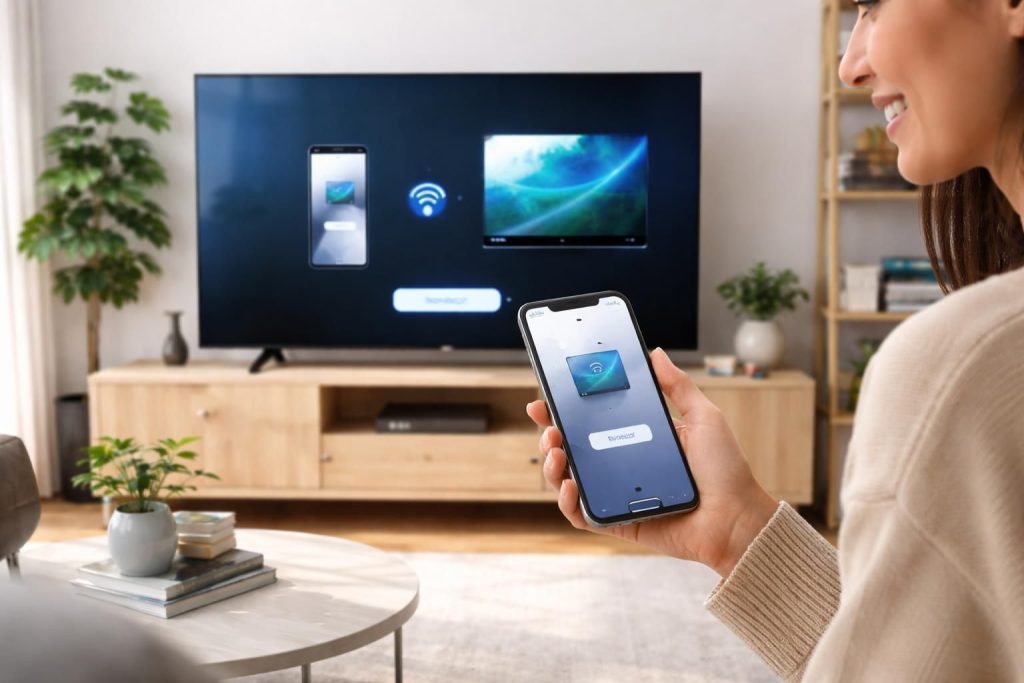
Avec l’essor des technologies sans fil, connecter votre iPhone à une TV Samsung est devenu un jeu d’enfant. Mais pour beaucoup, la simple idée de projeter du contenu depuis un smartphone vers une télévision semble complexe. Cependant, grâce à des solutions comme AirPlay ou des applications tierces, il est possible de réaliser cette opération en quelques étapes simples. Que ce soit pour regarder un film, partager des photos ou agrandir l’affichage d’applications, cette méthode sans câble représente une liberté inégalée. Ce guide vous présente plusieurs méthodes pratiques ainsi que des conseils utiles pour profiter pleinement de votre expérience de partage d’écran.
Comprendre les technologies de connexion sans fil
Avant d’aborder les étapes précises pour connecter un iPhone à une TV Samsung, il est pertinent de comprendre les différentes technologies impliquées. Deux des principales méthodes utilisées sont la connexion via AirPlay d’Apple et les applications tierces de partage d’écran.
AirPlay est un système intégré aux appareils Apple, conçu pour permettre la diffusion de contenu audio et vidéo sur d’autres appareils compatibles. Pour que cela fonctionne, votre TV Samsung doit être compatible avec des versions récentes d’AirPlay, c’est-à-dire celles commercialisées entre 2018 et 2023. Les modèles comme le Neo QLED, OLED et certaines Smart TVs supportent cette fonctionnalité.
D’autre part, les applications tierces, comme DoCast ou Screen Mirroring – TV Cast, offrent des alternatives intéressantes pour ceux dont la TV ne supporte pas AirPlay. Ces applications, disponibles sur l’App Store, utilisent des technologies différentes pour établir une connexion sans fil, souvent avec des options de personnalisation supplémentaires. Il s’agit, donc, de bien choisir la méthode qui convient le mieux à votre matériel et à vos besoins.
Utilisation d’AirPlay pour connecter l’iPhone à votre TV Samsung
Si votre TV Samsung est compatible avec AirPlay, voici les étapes à suivre pour partager l’écran de votre iPhone :
- Accédez aux paramètres de votre TV Samsung.
- Sélectionnez la section Général, puis Paramètres Apple AirPlay.
- Activez la fonction AirPlay.
- Ouvrez le Centre de contrôle sur votre iPhone en glissant depuis le coin supérieur droit de l’écran.
- Touchez l’icône du partage d’écran (représentée par deux rectangles connectés).
- Choisissez votre TV dans la liste qui s’affiche.
- Saisissez le code qui apparaît sur votre TV, si demandé.
Après ces étapes, l’écran de votre iPhone devrait être visible sur votre TV. Cette méthode est souvent la plus simple et offre une qualité de diffusion élevée, tant pour la vidéo que pour l’audio.
Alternatives à AirPlay : les applications tierces
Si votre TV ne prend pas en charge AirPlay, ou si vous souhaitez explorer d’autres options, plusieurs applications tierces permettent de connecter votre iPhone à votre TV Samsung de manière efficace. Ces applications peuvent enrichir votre expérience en proposant des fonctionnalités supplémentaires adaptées aux besoins de l’utilisateur.
DoCast : une solution facile et efficace
DoCast est une application très conviviale pour partager l’écran de votre iPhone avec votre TV Samsung. Voici comment l’utiliser :
- Téléchargez DoCast depuis l’App Store.
- Assurez-vous que votre iPhone et votre TV sont connectés au même réseau Wi-Fi.
- Ouvrez l’application et sélectionnez votre TV dans la liste des appareils détectés.
- Définissez les options de qualité d’image souhaitées.
- Démarrez le miroir d’écran.
Cette application permet de partager des photos, des vidéos et même de la musique, ce qui la rend particulièrement utile lors de rassemblements familiaux ou d’événements spéciaux.
Screen Mirroring – TV Cast : une autre alternative
Screen Mirroring – TV Cast est une autre application permettant une diffusion rapide avec un temps de latence minimal. Voici les étapes à suivre :
- Téléchargez l’application depuis l’App Store.
- Ouvrez l’application et autorisez l’accès au réseau.
- Sélectionnez votre TV Samsung ou cliquez sur Connecter maintenant.
- Choisissez l’option de partage d’écran ou, si vous préférez, la diffusion d’un contenu spécifique.
Cette application se distingue par sa capacité à diffuser des vidéos depuis des plateformes telles que YouTube, ce qui la rend pratique pour un usage quotidien.
Connecter l’iPhone à la TV Samsung avec un câble HDMI
Pour ceux qui préfèrent une connexion filaire, il est également possible de connecter votre iPhone à votre TV Samsung via un câble HDMI. Cette méthode assure une excellente qualité de transmission, sans dépendre d’une connexion Wi-Fi. Voici comment procéder :
- Procurez-vous un adaptateur HDMI compatible avec votre modèle d’iPhone.
- Reliez l’adaptateur à votre iPhone et connectez l’autre extrémité à un port HDMI de votre TV.
- Allumez votre Samsung TV et sélectionnez l’entrée HDMI appropriée.
Cette méthode est idéale pour les utilisateurs souhaitant diffuser des contenus haute définition sans fluctuations de connexion observées parfois dans les solutions sans fil.
Comparaison des méthodes de mise en miroir d’écran
Il peut être utile de comparer différentes méthodes de connexion pour en choisir la plus adaptée à vos besoins. Voici un tableau qui résume les options disponibles, avec leurs particularités :
| Méthode | Compatibilité | Coût estimé | Facilité d’utilisation | Qualité de diffusion |
|---|---|---|---|---|
| AirPlay | Modèles 2018 à 2023 | À partir de 199 € | Facile | Haute |
| Application tierce | La majorité des TV | Jusqu’à 35 € | Facile | Moyenne |
| HDMI | La majorité des TV | Jusqu’à 60 € | Facile | Élevée |
Les différences de coût et de qualité entre ces méthodes peuvent influencer votre choix. L’utilisation de AirPlay est optimale pour sa simplicité, tandis que le câble HDMI sera privilégié pour les situations nécessitant une connexion stable et de haute qualité.
Résoudre les problèmes de mise en miroir d’écran
Il est possible que des difficultés surviennent lors de la mise en miroir d’écran. Voici quelques conseils pour les résoudre :
- Assurez-vous que AirPlay est activé et que votre TV Samsung est un modèle compatible.
- Vérifiez que les deux appareils sont connectés au même réseau Wi-Fi.
- Lors de l’utilisation d’applications tierces, vérifiez si un VPN est activé, car cela peut gêner la connexion.
- Pour une connexion par câble, assurez-vous que tous les fils sont correctement reliés et que la bonne entrée HDMI est sélectionnée sur votre TV.
En remédiant à ces soucis courants, vous pourrez rapidement retrouver l’usage de la fonction miroir d’écran.
Optimiser l’expérience de partage d’écran avec votre TV Samsung
Pour maximiser votre expérience de visualisation, plusieurs conseils peuvent être envisagés.
Premièrement, si vous êtes dans une pièce où le Wi-Fi peut être instable, envisagez de repositionner votre routeur pour améliorer la signalisation. Deuxièmement, lors de l’utilisation d’AirPlay, fermez d’autres applications sur votre iPhone pour alléger la charge de travail sur le processeur, ce qui peut améliorer la fluidité du partage d’écran.
Enfin, si vous rencontrez toujours des problèmes de latence, vous pouvez essayer de réduire la qualité de la diffusion dans les paramètres de votre application tierce, ce qui peut aider à fluidifier l’expérience sans compromettre l’imagerie. Ces ajustements peuvent rendre votre connexion plus agréable et fonctionnelle.